



カートは空です
 ピーターラビット™
 リサとガスパール
 きかんしゃトーマス
 デザイナーズ
 花
花 いきもの
いきもの ワンポイント
 レース
レース ベビー&キッズ
 ワールド
ワールド デコラティブ
 季節・その他
  アップリケ
アップリケ カウチング
カウチング 無料刺しゅう
 商用利用可能
ご利用ガイド
刺しゅうデータを購入するには
<パソコンからのダウンロードを推奨します>
刺しゅうデータは、スマートフォン/タブレット端末からでも購入・ダウンロードいただけますが、データを保存する際にDropbox等のデータ保管アプリが必要となります。
刺しゅうデータは最終的にUSBに移す必要があり、その際にパソコンを経由することになりますので、パソコンからのダウンロードを推奨致します。
- ・ご利用には会員登録が必要です(初回のみ)
- 本サービスで刺しゅうデータを購入するにはまず会員登録(入会金・年会費無料)が必要です。「会員登録」のページからお申し込みください。
- ・ジャノメの刺しゅうミシンが必要です。
-
刺しゅうのひきだしでお買い求めいただく刺しゅうデータをお使いいただくためには、ジャノメの以下の刺しゅうミシンが必要です。ほかのメーカーのミシンではご使用いただけません。お手持ちのミシンのメーカー名と機種をご確認ください。
【刺しゅうデータ対応機種】
セシオ14000 / セシオプロ5000 / セシオ9900Pro / セシオ9900 / セシオクラフト3000 / セシオ9720P / セシオ9710 / セシオ9700 / セシオ11500SE / セシオ11500 / セシオ11000 / セシオデイリー1000 / スーパーセシオPC9600 / スーパーセシオ9500 / セシオ9090 / 刺しゅう名人/ ハイパークラフト1500 / ハイパークラフト12000DX / ハイパークラフト12000 / ハイパークラフト10000 / ハイパークラフト930 / ハイパークラフト900 / ハイパークラフト850 / ハイパークラフトC2100 / メモリークラフト400E / メモリークラフト200E / メモリークラフト100E / ソフィアC601 / ソフィアEM
- ・データ購入のお支払にはクレジットカードが必要です。
- 本サービスでの代金のお支払方法はクレジットカード決済のみです。コンビニエンスストアでのお支払い、銀行振り込み、代引きなどはご利用いただけません。
会員登録
1. 新規登録
会員登録から会員情報登録フォームに進みます。
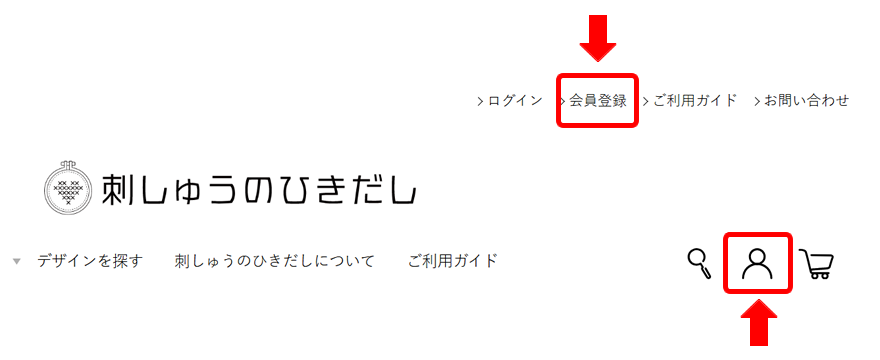
お持ちのミシンの機種によって登録していただく項目が異なりますので、まず機種名をご確認ください。ミシンの機種名はミシン本体の前面に表示されています。
※機種により表示の場所は異なります。

セシオプロ5000・セシオクラフト3000・セシオデイリー1000・メモリークラフト100Eをお持ちの方
会員登録には、以下の4つの情報の登録が必要です。お手持ちのミシンであらかじめご確認ください。
「ミシン固有ID」をご登録いただくことで「ピーターラビット」「きかんしゃトーマス」「リサとガスパール」の刺しゅうデータをご購入いただけるようになります。
- ①型式
- ②国識別コード
- ③製造番号
- ④ミシン固有ID
①~③はミシンの背面にある機種ラベル情報でご確認いただけます。
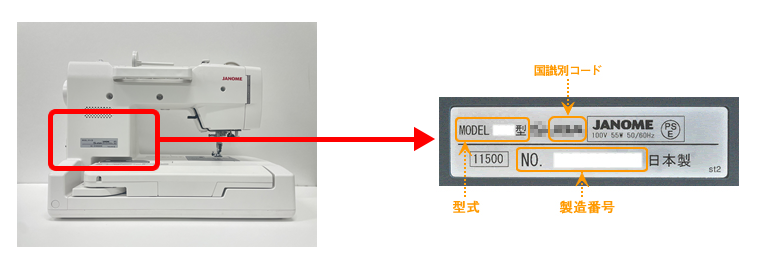
ミシンの背面に機種ラベルがあります。
④ミシン固有IDの確認と登録については以下のPDFをご確認ください。
セシオプロ5000・セシオクラフト3000・セシオデイリー1000・メモリークラフト100E 以外のミシンをお持ちの方
会員登録には、以下の3つの情報の登録が必要です。お手持ちのミシンであらかじめご確認ください。
- ①型式
- ②国識別コード
- ③製造番号
※セシオプロ5000、セシオクラフト3000・セシオデイリー1000・メモリークラフト100E以外のミシンをお持ちの方は、「ピーターラビット」「きかんしゃトーマス」「リサとガスパール」はご購入いただけません。予めご了承ください。
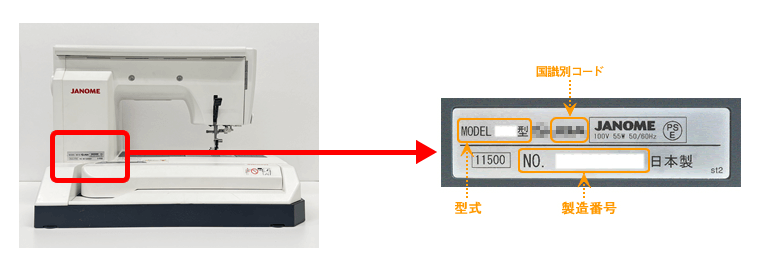
ミシンの背面に機種ラベルがあります。
2. ログイン
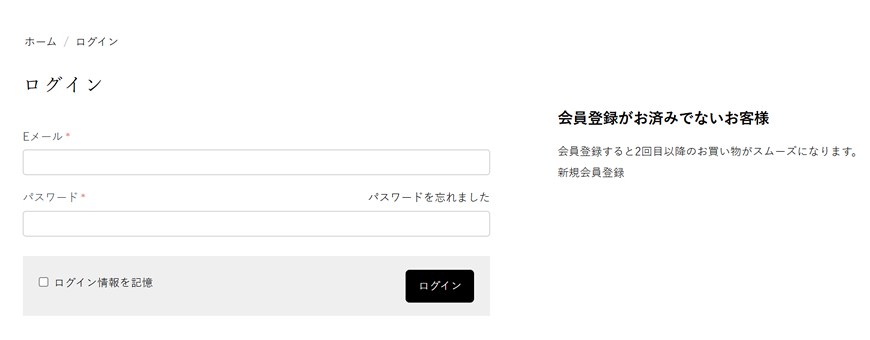
刺しゅうデータの購入にはログインが必須です。
デザインの閲覧はログイン不要ですが、刺しゅうデータを「カートに入れる」ボタンはログインしていないと有効になりません。
3. 退会
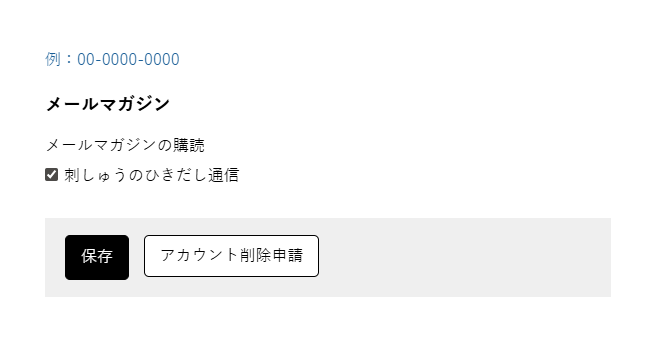
「会員情報」ページの一番下に「アカウント削除申請」ボタンが表示されますので、クリックし退会理由をコメント欄に入力の上、「送信」を押してください。
刺しゅうデータ購入の流れ
キャラクター(ピーターラビット、リサとガスパール、きかんしゃトーマス)商品について
-
キャラクター商品は以下のミシンでのみご利用可能です。
セシオプロ5000・セシオクラフト3000・セシオデイリー1000・メモリークラフト100E
また、ミシン1台につき1つの刺しゅうデータが必要となり、複数のミシンで刺しゅうデータを利用することはできません。複数のミシンで同じ刺しゅうデータを利用したい場合は、1台ごとに購入いただく必要があります。
-
購入するには会員情報の「ミシン固有ID」に情報の登録が必要です。購入の際に登録されているミシン固有IDのミシンでのみご利用いただけます。他のミシンではご利用になれませんので、ご注意ください。
※登録方法は会員登録の方法を参照してください。
-
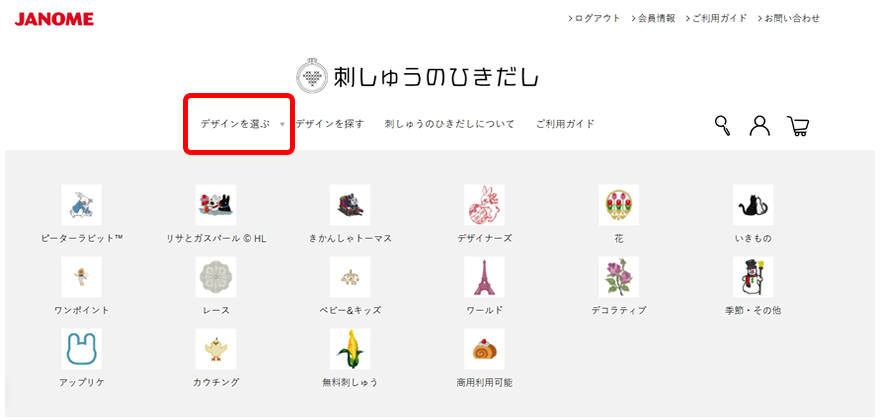
「デザインを選ぶ」からカテゴリーを選択すると、大カテゴリーが表示されます。
-
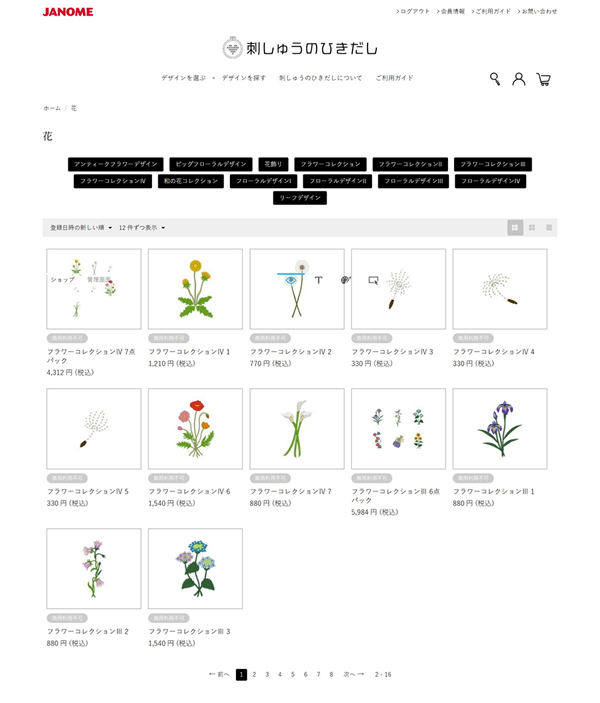
選択した大カテゴリ―のシリーズ、刺しゅうイメージ、価格等の一覧が表示されます。
- お好みの刺しゅうイメージを選択し、刺しゅうイメージの詳細画面を表示させ、デザインやスペックを確認します。特に刺しゅうサイズは対応しない刺しゅうミシンもあるのでご利用いただけるサイズかどうかを確認してください。
-
内容に問題がなければ、ログインの上「カートに追加」してください。
ログインしていないとカートボタンは有効になりません。
-
5-1. お買い物を続ける場合
「お買い物をつづける」ボタンを押して、同様の作業を繰り返します。5-2. お買い物を完了する場合
「カートを表示」ボタンを押して、ご購入手続きに進みます。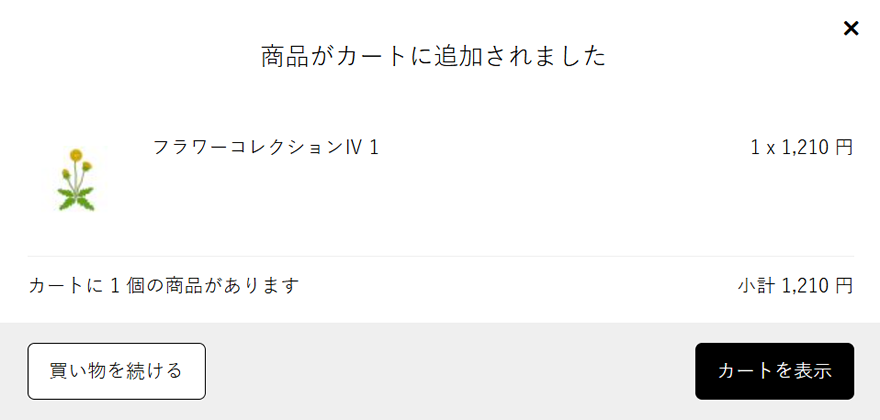
- カートの内容を確認し、購入アイテムに間違いがないか確かめた上で、「購入手続きへ」ボタンで購入するものを確定します。
-
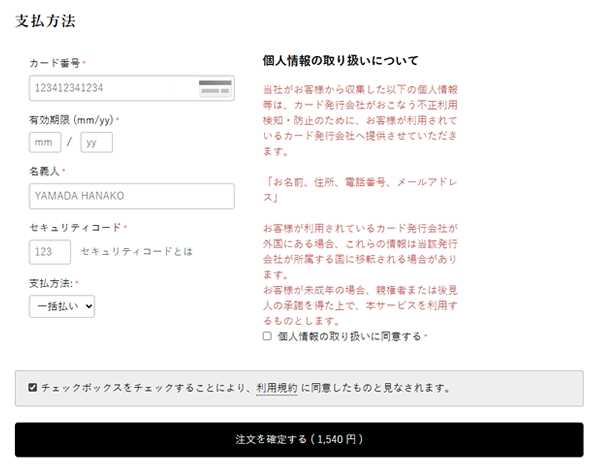
クレジットカードの情報を入力し、利用規約に同意の上、購入を確定してください。
【注意事項】
-
① ご利用できるカードは以下のカードです。
*VISA、マスターカード、JCB、アメリカンエキスプレス、ダイナースカード - ② 支払い回数は「1回払い」のみです。
- ③ 必ず利用規約を確認し「利用規約に同意する」にチェックを入れてください。
-
① ご利用できるカードは以下のカードです。
刺しゅうデータダウンロードの流れ
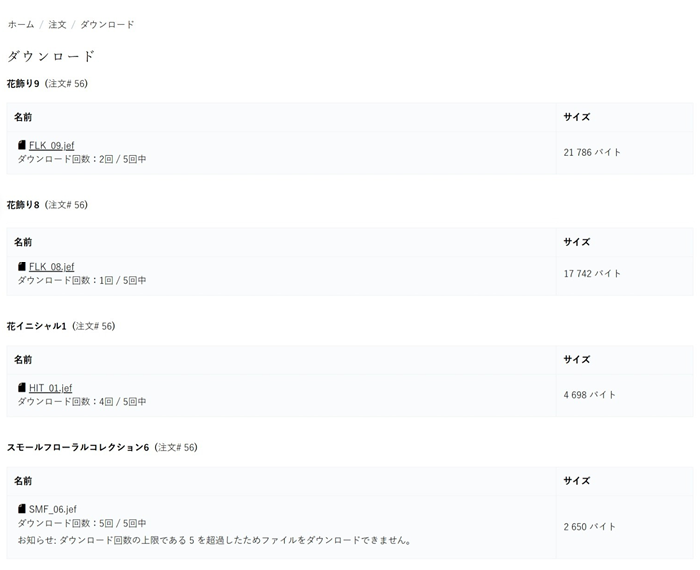
ご購入いただいた刺しゅうデータは5回までダウンロードいただけます。
2026年1月以前(本サイトのリニューアル前)に購入いただいたキャラクター商品(ピーターラビット、リサとガスパール、きかんしゃトーマス)の刺しゅうデータは購入履歴には残りますが、ダウンロードはできません。
-
購入した刺しゅうデータは、「ダウンロード一覧」ページからダウンロードができます。
※購入手続きが完了し、ダウンロードが可能になると登録したメールアドレスにダウンロードが可能になったお知らせのメールが届きます。
※購入履歴ページからもダウンロードできるデータを表示することも可能です。 -
会員情報ページの「ダウンロード一覧」あるいはページ下のメニュー(黒色部分)の「カスタマーサービス」配下の「ダウンロード一覧」をクリックします。
※ログインしていないとページタイトルが表示されません。 - ダウンロードページに、ダウンロードができるファイル名が表示されます。「.jef」という拡張子がついているのが刺しゅうのデータです。目的のファイル名をクリックします。
- ファイル名「○○○.jef」をクリックすると自動的にダウンロードが始まります。
-
ダウンロード可能な回数(5回)を超えると、ダウンロードできません。
-
キャラクター商品(ピーターラビット、リサとガスパール、きかんしゃトーマス)については、特定のミシンでのみ利用可能な暗号化した状態でダウンロードされます。ダウンロードの際にデータの拡張子は「.jcpr」に変換されます。
例)PTR2_09.jef →ダウンロード→ PTR2_09.jcpr
【注意事項】
キャラクターの刺しゅうデータは、購入した際に会員情報に登録されている「ミシン固有ID」とのみ紐づけされ特定のミシンでのみ利用可能です。
ほかのミシンでは利用できませんので購入の際にはご注意ください。
また、ミシン固有IDを間違った情報で登録されている場合もご利用できません。刺しゅうデータのご購入前にミシンの固有IDが正しく登録されているかご確認ください。
刺しゅうデータのミシンへの取り込み
-
刺しゅうデータをミシンに取り込むには、市販のUSBメモリまたはジャノメマイカード(CFカード)が必要です。
※ジャノメマイカードは刺しゅうデータを取り込むためのジャノメオリジナルCF(コンパクトフラッシュ)カードです。
機種により使用できるメディアが異なりますので以下の表でご確認ください。
機種名 マイカード USB セシオ14000 × ○ ※2 セシオ11500SE ○ ○ ※1 セシオ11500 ○ ○ ※1 セシオ11000 ○ ○ ※1 セシオプロ5000 × ○ ※2 セシオ9900Pro × ○ ※2 セシオ9900 × ○ ※2 セシオクラフト3000 × ○ ※2 セシオ9720P × ○ ※2 セシオ9710 × ○ ※2 セシオ9700 × ○ ※2 セシオデイリー1000 × ○ ※2 セシオPC (9600) ○ × スーパーセシオ (9500) ○ × セシオ9090 ○ × 刺しゅう名人 ○ × ハイパークラフト1500 × ○ ※2 ハイパークラフト12000DX ○ ○ ※1 ハイパークラフト12000 ○ ○ ※1 ハイパークラフト10000 ○ ○ ※1 ハイパークラフト930 × ○ ※2 ハイパークラフト900 × ○ ※2 ハイパークラフト850 × ○ ※2 ハイパークラフトC2100 ○ × ソフィアEM ○ × ソフィアC601 ○ × メモリークラフト400E × ○ ※2 メモリークラフト200E × ○ ※1 メモリークラフト100E × ○ ※2 ※1 使用するUSBメモリの容量は2GB以下を推奨します。
※2 使用するUSBメモリの容量は32GB以下を推奨します。注:マイカード(コンパクトフラッシュカード)をご使用の際は、お手持ちのパソコンにコンパクトフラッシュの差込口があるかどうかご確認ください。差込口がない場合には、パソコン用のカードリーダーライターが必要になります。
- 刺しゅうデータを入れたいUSBメモリまたはジャノメマイカードを、電源を切った状態のミシンのUSB差込口またはカード差込口にセットしてから電源を入れます。
-
トップ画面(模様選択画面)が表示されたら電源を切って、USBメモリまたはジャノメマイカードをミシンから抜きます。このときUSBメモリまたはジャノメマイカードに刺しゅう用フォルダ(EMB¥EmbfもしくはEF1)が作成されます。

注意:禁止マークが表示されている間は電源を切らないでください。
- USBメモリまたはジャノメマイカードをパソコンにセットします。
- パソコンの「マイコンピュータ」を開くと、USBメモリまたはジャノメマイカードがリムーバブルディスクとして認識されます。
- ダウンロードした刺しゅうデータを、リムーバブルディスク(USBメモリ、CFカード)の刺しゅう用フォルダー(EMB¥EmbfもしくはEF1)にコピーします。
- コピーが終了したら、USBメモリまたはジャノメマイカードをパソコンから抜いて、(ジャノメマイカードはアダプタに装着します)ミシンのUSB・差込口またはカード差込口にセットします。
- 刺しゅうデータの呼び出しかたは、ミシンの取扱説明書を参照してください。